Projets et gabarits
Ludiscape vous propose de réaliser votre contenu pédagogique sur 3 tailles d’écrans :
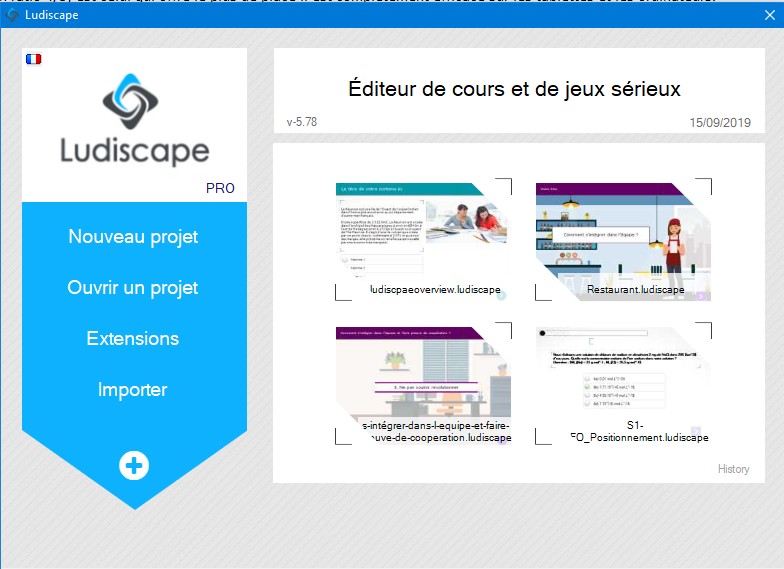
Choisir « Nouveau projet » sur l’écran de démarrage
Puis choisir le type de projet :
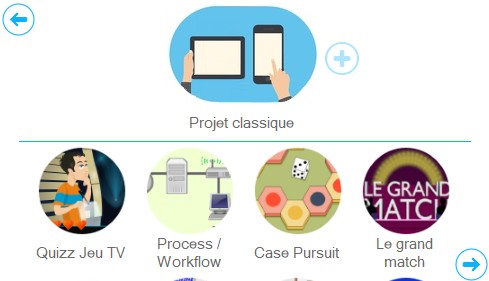
Puis choisir le gabarit :
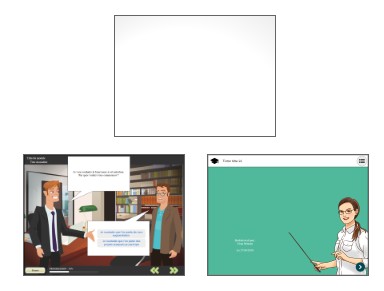
Votre projet est composé d’une suite d’écrans sur lequel vous allez déposer des objets :
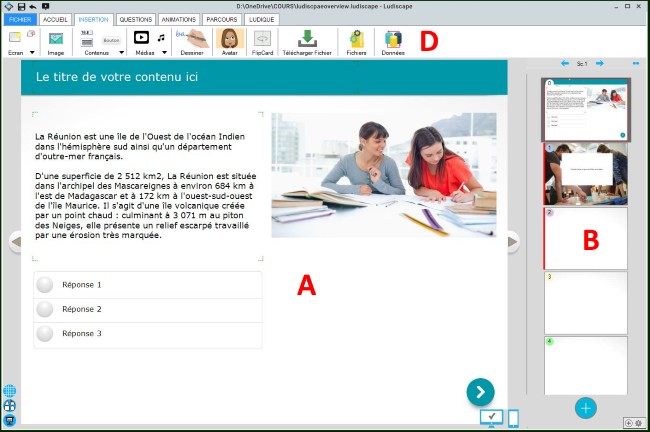
A - Écran
Un écran représente une étape du votre contenu l’ensemble du contenu est l’interaction entre ces différents écrans.
B – Vue d’ensemble des pages
À droite de l'écran principal d'édition, un panneau vous permet d'avoir un aperçu des pages du projet. Cette liste vous permet d'avoir un accès rapide à une page du projet et d'interagir sur leurs positions leurs formats, etc...
D – Menu principal sous forme d'onglets
Accès à l'ensemble des fonctions (ouvrir, enregistrer, exporter, importer, options)
Chaque élément dans Ludiscape est considéré comme « Objet ». Un Objet est un élément qui possède un positionnement et une dimension (largeur hauteur).
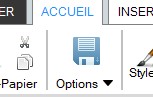
Pour chaque projet vous pouvez personnaliser les conditions d’affichage du projet grâce aux options projet.
Pour cela sélectionner Options dans le menu à gauche
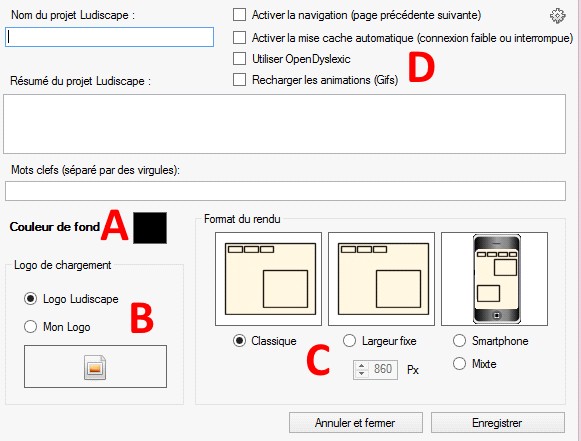
A – Permet de changer la couleur du corps de la page (par défaut noir)
B – Permet de changer le logo de chargement de la page (par défaut Ludiscape)
C – Permet de changer le format de l’écran
Vous pouvez à tout moment changer la taille de l’écran, vous avez également la possibilité de forcer une largeur d’écran en pixel grâce à l’option largeur fixe dans ce cas l’écran ne s’adaptera plus à la taille disponible de l’écran utilisateur
D – Différentes options
Activer la navigation : permet d’activer les écrans sous la forme de pages pour avoir un comportement proche des sites internet
Activer la mise en cache : Permet d’utiliser le fichier manifest (pas encore totalement pris en charge aujourd’hui par les navigateurs internet)
Open dyslexic : Permet de charger la police open source Open Dyslexic
Recharger les animations gifts : Permet de réinitialiser les animations de format gifts à chaque chargement d’écran.
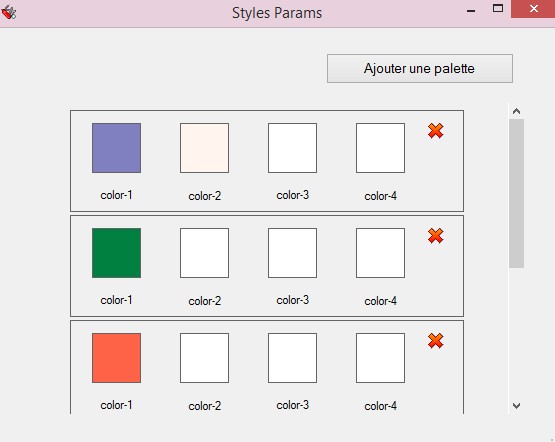
Pour créer des palettes de couleurs dans des gabarits ou dans votre projet :
Sélectionner : Options >> Gestion des couleurs
Vous pouvez définir ici des jeux de 4 couleurs qui vont être appliquées à différents objets.
Les objets suivants peuvent être associés aux couleurs de la palette :
Pour associer ces objets : Faite clique-droit >> Format de l’objet :
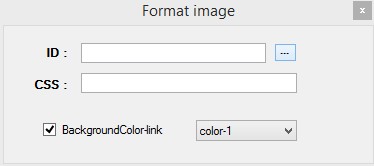
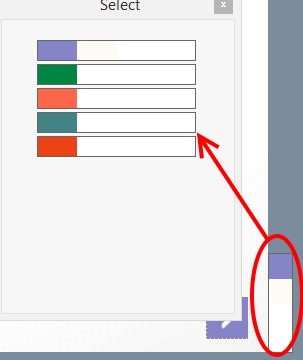
En bas à droite de votre projet apparaît l’écran de sélection raide de votre palette pour appliquer rapidement un jeu de couleurs a l’ensemble des objets associés du projet :
LUDISCAPE - 2012-2020