Objets images
Un Objets images permet d'afficher un fichier image de type JPG, PNG ou Gif. Il est possible d'associer une action à une image (les actions sont identiques à celle de l'objet bouton).
Cet objet peut servir par exemple à afficher:
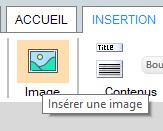
Choisir l’outil image
Sélectionner une image de votre disque dur
Puis placer l’objet sur l’écran
Une fois l’objet placé vous pouvez le redimensionner à l’aide des poignées
Note : Pour coller une image à partir d’un site internet faire clique droit dans votre navigateur et « copier l’image » puis faire « coller » sur l’écran Ludiscape.
Pour éditer le fichier de votre image, double-cliquez sur l’objet et sélectionner l’icône image en bas à droite :
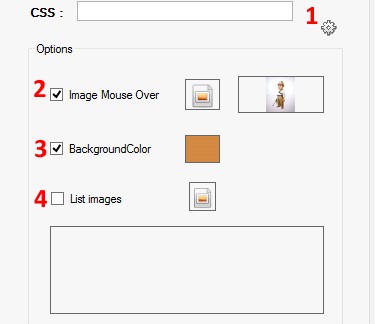
La fenêtre format d’une image possède des options avancées pour les afficher cliquez sur l’icône engrenage 1
Dans ces options il est possible de définir une image au survol du curseur utilisateur 2
Il est possible également (si votre image possède une transparence) de définir une couleur en fond d’image. 3
Enfin vous pouvez définir des variantes d’images pour le rédacteur pédagogique. 4
Une image peut avoir 3 différents types de rendus lors de l’exécution :
Une image simple : une image
Une image simple avec texte: un texte est affiché dessus l’image.
Une image simple avec zoom au survol : une image qui grossit légèrement lors du passage du curseur.
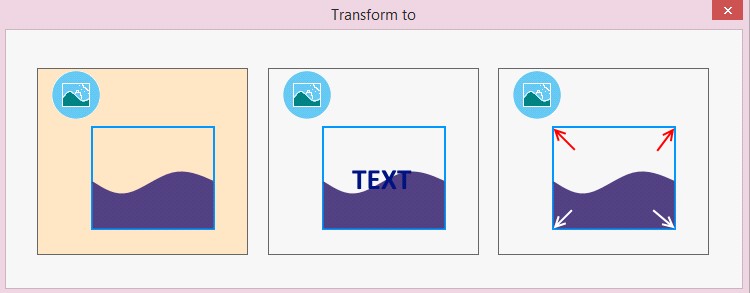
Note : pour changer le type de rendu faire CRT + T après avoir sélectionné l’objet.
Note : Comme un bouton une image peut avoir une action
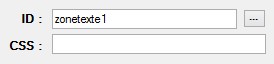
Comme tous les objets Ludiscape, il est possible de donner un identifiant (ou ID) à l’objet afin de la rendre accessible via le langage JavaScript. Pour définir cet identifiant faire clique droit => Format de l’objet.
Cet identifiant permet également d’associer une classe générique CSS dans « Manager CSS ».
Un identifiant qui commence par « system- » verra ses propriétés de positionnement automatiquement répliqués sur les autres écrans.
LUDISCAPE - 2012-2020